
Claude Cowork: Cách thức hoạt động thực sự của AI Desktop Agent từ Anthropic
Claude Cowork của Anthropic cung cấp cho Claude quyền truy cập trực tiếp vào hệ thống tệp của bạn — tự động sắp xếp tệp, chuyển đổi tài liệu hàng loạt và duyệt web thay bạn. Cùng phân tích thực tế qua 3 ví dụ cụ thể và cái nhìn khách quan về những giới hạn của nó.
Claude Cowork: Cách thức hoạt động thực sự của AI Desktop Agent từ Anthropic
Trong nhiều năm qua, các trợ lý AI thường chỉ hướng dẫn bạn cần làm gì. Claude Cowork thì làm luôn việc đó cho bạn.
Được công bố vào tháng 1 năm 2026, Claude Cowork là bản xem trước nghiên cứu (research preview) của Anthropic, giúp biến Claude từ một trợ lý hội thoại thành một “desktop agent” (đại lý máy tính). Bạn chỉ cần chỉ định một thư mục, mô tả nhu cầu của mình, và nó sẽ lập kế hoạch rồi thực thi công việc — đọc tệp, đổi tên, chuyển đổi định dạng, xóa các tệp trùng lặp — mà không cần bạn phải quản lý từng bước một.
Bài viết này sẽ đi sâu vào việc Cowork là gì, so sánh nó với phiên bản Claude thông thường và Claude Code, ba trường hợp sử dụng thực tế và những điểm nó còn hạn chế.
Claude Cowork là gì?
Claude Cowork là một chế độ bên trong ứng dụng Claude Desktop, cho phép Claude truy cập trực tiếp vào các thư mục mà bạn cấp quyền. Không giống như cửa sổ chat Claude tiêu chuẩn — nơi Claude chỉ có thể thấy các tệp bạn tải lên thủ công (giới hạn khoảng 30MB mỗi tệp) — Cowork có thể đọc, viết, đổi tên, di chuyển và xóa tệp trong bất kỳ thư mục nào được phép.
Bảng so sánh nhanh:
| Claude Chat | Claude Cowork | Claude Code | |
|---|---|---|---|
| Chức năng | Hội thoại — gợi ý và soạn thảo | Vận hành — thực thi các tác vụ tệp tin | Kỹ thuật — xây dựng và lập trình |
| Truy cập hệ thống tệp | Chỉ tải lên (~30MB mỗi tệp) | Toàn quyền đọc/ghi trong thư mục được phép | Truy cập sâu + thực thi lệnh terminal |
| Giao diện | Trình duyệt / ứng dụng chat | Ứng dụng Claude Desktop | Terminal (Dòng lệnh) |
| Người dùng mục tiêu | Tất cả mọi người | Người dùng phổ thông, không chuyên code | Lập trình viên |
| Tóm gọn trong một câu | “Chỉ cho bạn cách làm” | “Làm giúp bạn” | “Tự xây dựng nó” |
Cowork được xây dựng trên cùng một kiến trúc agent nền tảng như Claude Code. Trên thực tế, Anthropic đã sử dụng chính Claude Code để xây dựng Cowork trong khoảng hai tuần — sau đó bao bọc nó trong giao diện chat quen thuộc để người dùng không cần kinh nghiệm sử dụng terminal vẫn có thể dùng được.
Cách truy cập Claude Cowork
Cowork yêu cầu gói đăng ký Claude Max, với mức giá khoảng $100–$200/tháng. Hiện tại nó mới chỉ hỗ trợ macOS, phiên bản cho Windows đang được phát triển.
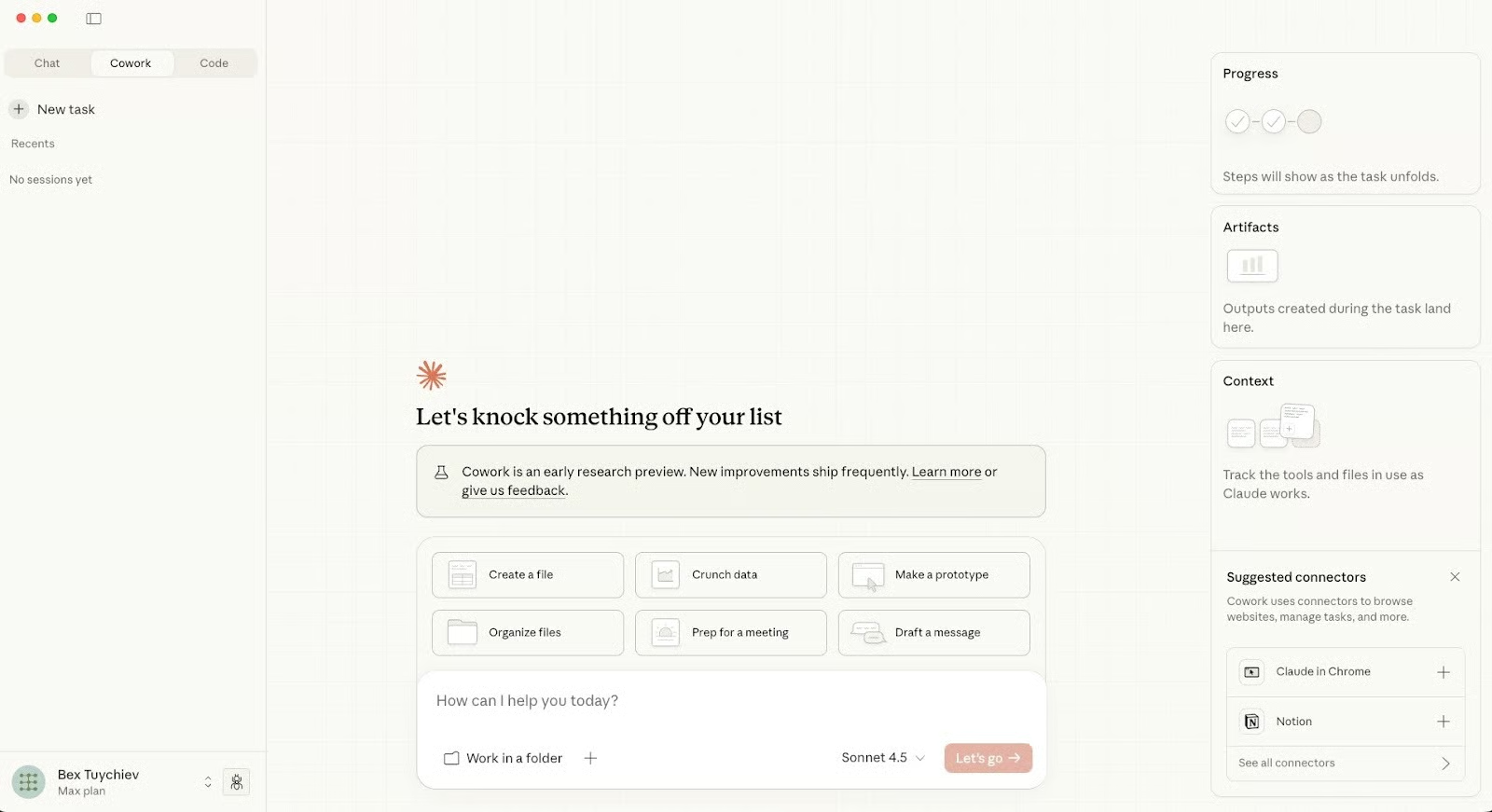
Mở ứng dụng Claude Desktop. Ở phía trên cùng của cửa sổ, bạn sẽ thấy ba tab: Chat, Cowork, và Code. Nhấp vào Cowork để chuyển chế độ.
Nếu bạn đang sử dụng gói đăng ký thấp hơn, bạn có thể đăng ký vào danh sách chờ (waitlist).
3 Trường hợp sử dụng thực tế
1. Sắp xếp thư mục Downloads bừa bộn
Đây là bài kiểm tra đầu tiên và rõ ràng nhất. Hầu hết các thư mục Downloads là “nghĩa địa” của những tệp tin tích tụ — từ PDF, ảnh chụp màn hình, trình cài đặt cũ cho đến những hình ảnh được đặt tên ngẫu nhiên.
Giao diện Cowork mở ra với các gợi ý tác vụ như “Organize files” (Sắp xếp tệp) và “Crunch data” (Xử lý dữ liệu). Ở dưới cùng của trường nhập liệu là ô tick “Work in a Folder”. Hãy chọn nó, chọn thư mục của bạn và cấp quyền. Bạn có thể cấp quyền một lần hoặc chọn “Always Allow” (Luôn cho phép) đối với các thư mục bạn sử dụng thường xuyên.
Một câu lệnh đơn giản như thế này là đủ:
Organize this downloads folder. Sort files into subfolders by type.
Rename files with generic names like "IMG_" or "download" to something
descriptive based on their content. Delete duplicates. Summary when done.
Cowork chạy các lệnh terminal trong môi trường sandboxed (cô lập), liệt kê tất cả các tệp, xây dựng một kế hoạch hiển thị ở thanh bên phải và bắt đầu làm việc. Điều quan trọng là: trước khi xóa bất cứ thứ gì, nó sẽ dừng lại và yêu cầu bạn xác nhận.
Việc phát hiện trùng lặp được thực hiện thông qua mã băm tệp (file hashes) chứ không phải tên tệp — nghĩa là nó có thể phát hiện các tệp giống hệt nhau ngay cả khi tên của chúng hoàn toàn khác nhau.
Kết quả từ một bài test thực tế: 186 tệp → 11 thư mục con được sắp xếp ngăn nắp, 27 tệp trùng lặp bị xóa, các tên tệp chung chung như 1.jpg được đổi thành tên mô tả dựa trên nội dung thực tế của ảnh.
2. Chuyển đổi và nén tệp hàng loạt
Một tác vụ đòi hỏi khắt khe hơn: chuyển đổi tất cả tệp .docx sang PDF, nén tất cả các tệp PDF hiện có, chuyển đổi tất cả hình ảnh sang PNG và báo cáo số liệu dung lượng trước và sau khi thực hiện.
Đầu tiên, Cowork kiểm tra xem các công cụ cần thiết đã được cài đặt chưa (như LibreOffice, Ghostscript, v.v.). Nếu thiếu, nó sẽ xin phép cài đặt chúng. Đây là những công cụ mã nguồn mở đứng sau hầu hết các trang web chuyển đổi tệp trực tuyến — nhưng nay được chạy cục bộ trên máy bạn, không giới hạn kích thước tệp và không tốn phí theo từng đợt chuyển đổi.
In this folder:
1. Convert all .docx files to PDF, then move originals to a "docx-archive" folder
2. Compress all PDF files to reduce their size
3. Convert all images to PNG format and compress them

Give me a before/after size summary when done.
Kết quả từ một lần thử nghiệm: 21 tài liệu Word được chuyển sang PDF, 40 tệp PDF được nén (giảm 25,5% dung lượng, tiết kiệm 63,7 MB), 35 hình ảnh được chuyển sang PNG. Tất cả chỉ từ một câu lệnh duy nhất.
3. Tạo báo cáo từ dữ liệu thô của ứng dụng
Bài kiểm tra ấn tượng nhất: một tệp sao lưu từ ứng dụng tài chính cá nhân (định dạng .mmbackup).
Cowork nhận diện đó là một tệp lưu trữ ZIP đã được đổi tên, giải nén nó, chạy các truy vấn vào cơ sở dữ liệu SQLite bên trong và tạo ra một báo cáo PDF dài 10 trang — bao gồm lịch sử giao dịch trong 14 tháng, phân tích hàng tháng, chi tiêu theo danh mục, các đơn vị bán hàng hàng đầu và biểu đồ xu hướng theo thời gian.
Nó đã tự viết các tập lệnh Python tùy chỉnh để tạo biểu đồ và sử dụng kỹ năng PDF tích hợp sẵn để định dạng bố cục tài liệu. Không có dữ liệu tài chính nào được tải lên mạng. Mọi thứ đều chạy cục bộ trên máy tính.
Các tính năng nâng cao
Cowork Skills (Kỹ năng của Cowork)
Các kỹ năng (Skills) giúp Cowork xử lý bản địa cho các định dạng tệp cụ thể: xlsx, pptx, docx, và pdf. Kỹ năng PDF hỗ trợ gộp, tách và điền biểu mẫu. Ngoài ra còn có một bộ tạo kỹ năng để bạn xây dựng các kỹ năng tùy chỉnh.
Một hạn chế cần biết trước: kỹ năng xlsx gặp khó khăn với các bảng tính kiểu trình bày. Nếu tệp Excel của bạn có các tiêu đề phần nằm trong hàng, các ô bị gộp (merged cells) hoặc nhiều vùng dữ liệu trên cùng một trang (được định dạng để người đọc chứ không phải để máy lập trình phân tích), hãy chuẩn bị tinh thần cho việc phân tích thất bại. Dữ liệu dạng cột sạch sẽ thì hoạt động tốt.
Kỹ năng docx đáng tin cậy hơn — bản chất tài liệu Word là XML, và các LLM xử lý XML rất tốt.
Tự động hóa trình duyệt với Claude trong Chrome
Cowork tích hợp với một tiện ích mở rộng Chrome cho phép Claude nhìn thấy và tương tác với các trang web — nhấp vào nút, điền biểu mẫu, điều hướng giữa các tab. Bạn có thể kích hoạt tính năng này qua Settings → Chrome connector.
Trong thử nghiệm: Claude đã mở Gmail, tìm kiếm các email từ một người gửi cụ thể bằng cú pháp from: của Gmail, tìm thấy liên kết hủy đăng ký (unsubscribe), hoàn tất quy trình hủy đăng ký trên trang web của bên thứ ba, xác nhận thành công, quay lại Gmail và xóa tất cả email từ người gửi đó. Không cần sự can thiệp thủ công ở bất kỳ bước nào.
Nhược điểm không thể tránh khỏi: nó rất chậm. Mỗi hành động đều yêu cầu một ảnh chụp màn hình gửi ngược lại cho Cowork để đưa ra quyết định tiếp theo — nhấp chuột, tải trang, ảnh chụp màn hình mới, bước tiếp theo. Việc hủy đăng ký ba bản tin mất hơn 30 phút. Tính năng này tốt cho các tác vụ dọn dẹp không thường xuyên, nhưng không phù hợp cho bất cứ việc gì cần gấp về thời gian.
Connectors (Cổng kết nối)
Connectors kết nối Cowork với các dịch vụ bên ngoài — AWS Marketplace, n8n, Fellow.ai, Honeycomb và hàng trăm tùy chọn khác trong danh mục đã được Anthropic kiểm duyệt. Bạn cũng có thể thêm các connector tùy chỉnh cho các công cụ không có trong danh sách.
Sự khác biệt chính so với Claude chat thông thường: trong Cowork, các connector có quyền truy cập vào hệ thống tệp. Một connector lấy dữ liệu từ CRM của bạn giờ đây có thể đối chiếu nó với các bảng tính cục bộ. Ghi chú cuộc họp từ Fellow.ai có thể được đưa trực tiếp vào các thư mục dự án cục bộ trên máy tính của bạn.
Lưu ý: Các connector cho Gmail, Google Calendar và Google Drive vẫn đang trong quá trình phát triển và chưa sẵn sàng.
Những hạn chế hiện tại
- Chỉ dành cho macOS — hỗ trợ Windows vẫn chưa có.
- Giá $100–$200/tháng — không phải là một công cụ để dùng thử cho vui.
- Phân tích xlsx bị lỗi trên các bố cục bảng tính phức tạp — chỉ đáng tin cậy với dữ liệu bảng biểu sạch sẽ.
- Tự động hóa Chrome chậm — mọi hành động đều yêu cầu một vòng lặp phản hồi bằng ảnh chụp màn hình.
- Chưa có các connector của Google — Calendar và Drive vẫn đang được phát triển.
Nó có đáng tiền không?
Nhãn “research preview” là một sự thừa nhận trung thực. Vẫn còn những điểm chưa hoàn thiện. Nhưng hướng đi nền tảng là rất rõ ràng: Anthropic đang xây dựng các agent như một giai đoạn tiếp theo của Claude, và Cowork là điểm bắt đầu cho những người không chuyên lập trình — không terminal, không cần code, chỉ cần một thư mục và một câu lệnh.
Nếu bạn thường xuyên mất hàng giờ để sắp xếp tệp, chuyển đổi định dạng hoặc thực hiện các tác vụ trình duyệt lặp đi lặp lại, giá trị của nó sẽ sớm được khẳng định. Hãy bắt đầu với một thư mục và tác vụ đơn giản nhất mà bạn có thể nghĩ ra. Nếu Cowork xử lý trơn tru, hãy mở rộng từ đó.
Kỷ nguyên AI chỉ biết đưa ra lời khuyên đang dần khép lại. Cowork chính là bước tiến tiếp theo.